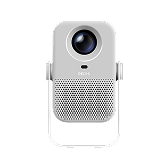
REDMI 投影仪 5
xiaomi.projector.rm5c
400流明CVIA亮度,一体式金属云台,ToF无感自动校正+对焦
基础信息
- 产品 ID
- 83306
- 厂商
- 小米
- 品类
- 影音娱乐
- 发布时间
- 2026-08
- 状态
- 已发布
- 协议
- MiIO
- 型号
- xiaomi.projector.rm5c
- 需要网关
- 不需要
小爱语控
投影仪
- 把投影仪hdmi1打开
扬声器
- 投影仪音量调到百分之五十
- 投影仪的声音设为三十
- 投影仪音量提高百分之三十
- 投影仪音量降低五十
- 投影仪声音调小一点
- 投影仪声音调大一点
- 投影仪音量调到最高
- 投影仪音量调到最低
扬声器
- 打开投影仪静音功能
- 关闭投影仪静音功能
BLE本地控制
- 打开投影仪
智能场景
触发条件
执行动作
常见问题
1、无法开机如何处理?
(1)点击开机后指示灯是否亮起,如不亮,更换其他插座排查是否是插座问题; (2)尝试拔掉电源线,5分钟后重新接通电源。 点击投影遥控器开机键,此时若依旧无法亮起指示灯,请联系售后检测; (3)如果点击后指示灯亮起,被投影物体上产生了亮度变化但无法进入系统。尝试进⼊系统恢复模式清空数据再开机。进入方法如下:将投影关机,然后拔掉电源键,关机后同时按住遥控器确认键+返回键不松手,然后插入电源键(不用点击投影主机及遥控器的电源键),待投影仪进入系统恢复模式后将遥控器按键松开即可。 (4)若以上方法都无法解决,请联系售后检测,具体情况以售后检测结果为准。
2、无法连接WiFi怎么办?
(1)检查 WiFi名称是否有特殊字符,把路由器WIFI名称和密码修改成英文/数字类型的,再尝试连接; (2)请检查WiFi密码是否正确。选中WiFi名称,并按遥控器“向右键”再选中“忽略此网络”,然后重新输入密码; (3)检查路由器是否开启路由器DHCP功能。如果关闭DHCP,则投影仪无法自动获取IP地址; (4)检查是否路由器限制更多终端接⼊。如果路由器仅允许白名单设备接入WiFi,请把投影仪的MAC地址加入白名单再尝试连接; (5)检查投影仪是否可以连接其它的WiFi(比如手机热点):如果可以连接,请重启或者重置路由器; (6)如果无法连接,请将投影仪恢复出厂设置,再尝试连接WiFi。
3、播放视频卡顿怎么办?
(1)确认您是在播放在线视频还是本地U盘的时候出现的。 (2)如果是播放在线视频,可能因为您家带宽较低导致,建议切换视频的清晰度,比如:切换到720P、标清是否卡顿,如果切换低码流清晰度不卡顿,表示网络传输速率较低问题,建议提⾼网速或者重启路由器尝试。如果切换后,还是卡顿,尝试播放其他视频,其它视频正常,则证明该片源问题,建议更换时间段尝试,如果其它也卡顿,说明客户家网络问题,建议提⾼网速或者重启路由器尝试。 (3)如果是播放本地USB视频出现卡顿,请更换外设U盘或者硬盘或片源尝试,如果只有一个视频卡顿,其它都正常,则可能是该视频码率较大,导致播放卡顿,更换其它片源即可。 如果所有视频都卡顿,可能是外设问题,比如,更换读写速度较快的USB3.0设备尝试。
4、系统操作出现卡顿怎么办?
(1)请确认机器周围散热是否正常,如果散热不畅,可能会导致机器内部温度升高,从而导致系统卡顿,请挪开影响散热的物品; (2)确认是否安装过多三方软件,如果是,可以卸载尝试; (3)在开机状态下,长按菜单键,画面上方会弹出菜单窗口,选择系统>应用管理>一键清理; (4)更新系统:检查系统版本是否为最新版本,根据系统内的更新提示判断; (5)将投影仪还原出厂设置(不保留软件)或者进入系统恢复模式选择清空所有数据; (6)若以上方法都无法解决,请联系售后检测,具体情况以售后检测结果为准。
5、无线投屏出现异常怎么办?
(1)同一个局域用投屏无法搜索到投影投影仪(Dlna协议、Airplay系列、三方视频投屏、乐播投屏类) 若搜索不到局域网内的设备,可以参考的思路包括: ① 点击界面的“重新扫描”,软件会再次扫描局域网可以连接的投影设备; ② 查看系统设置中,是否关闭投屏功能; ③ 重启路由器和投影设备尝试; ④ 检查手机与投影仪是否连接到同一个WiFi,若不在同⼀个局域网,则搜索不到设备; ⑤ 通过手机热点/更换其他路由器验证是否属于路由器原因; ⑥ 投影设备上面安装乐播投屏,安装后,打开软件,再按照上面步骤搜索乐播投屏上面显示的名字; ⑦ 以上都无法连接,需要更换手机/pad尝试。 (2)无线显示投屏无法搜索到投影投影仪(Miracast协议方式) Miracast投屏目前仅限部分安卓手机支持(手机设置中的名字一般为:无线显示/Miracast/Wi-Fi Direct/Mirroring/Wifi Display/Wireless Display等)和win10以上系统支持,可以参考的思路包括: ① 检查投影仪已打开Miracast功能; ② 在手机/win10系统中找到对应的功能,并打开开关搜索; ③ 确认投影和手机在5m内,中间没有遮挡物; ④ 手机/win10搜到投影设备后,点击连接即可。如果提示无法连接,请确认投影投影仪状态,手机/win10 按照上述步骤再次连接。 (3)可以正常连接上,但是使用中异常,比如:卡顿、花屏、播放某些视频内容时候画面很小等,可以参考的思路包括: ① 投屏成功后,操作权基本上都在手机后者电脑。如果出现卡顿、花屏等,一般是网络不通畅后者距离较远导致,建议断开连接,重启路由器重新连接; ② 播放某些视频内容的时候画⾯很小是因为某些视频软件播放不适配导致,可以建议更换其他软件尝试。
6、投影画面出现亮暗点如何处理?
(1)先确认是否所有界面都有,如果某个界面或者某个场景下有,可能和场景有关; (2)如果所有界面都有,确认位置和大小,先更换投影环境,比如:移动投影位置,查看坏点是否随光机移动,排除环境问题; (3)若以上方法都无法解决,请联系售后检测,具体情况以售后检测结果为准。
7、投影画面出现模糊如何处理?
(1)若所有界面(包括字体、图像和软件界面)都出现模糊问题,请通过自动对焦功能调整画面的清晰度。 (2)若个别页面模糊,则可能是页面UI问题,建议查看其他页面。 (3)若播放视频出现画面模糊,可以尝试切换视频分辨率,或者属于视频本身画面质量较差。 (4)若投影切换到机顶盒或外接的HDMI设备后界⾯之后出现画面模糊,请检查机顶盒或外接的HDMI设备的相关设置(比如输出分辨率)。
8、投影画面出现偏色、失真如何处理?
(1)切换至观影模式,并还原图像参数到默认值; (2)升级系统版本; (3)若投影仪切换到机顶盒界面或外接HDMI设备之后出现偏色问题,请检查投影仪与机顶盒是否接触良好,或者检查机顶盒画面是否存在偏色问题; (4)若以上方法都无法解决,请联系售后检测,具体情况以售后检测结果为准。
9、自动梯形功能为什么不对焦?
很抱歉给您带来的不便,产品支持自动梯形功能,在开启后通过晃动设备可自动触发梯形矫正,支持角度为水平±15°、垂直±15°,画面略有偏差可通过手动再次调整,如自动梯形功能开启未能触发需申请售后检测。
10、为什么风扇噪音大/设备高温关机
使用机器时,请保证进出风顺畅;正常使用时请不要在投影机散热出风口距离50cm范围内放置任何物体,以免散热口遮挡影响散热效果。
11、米家APP无法操控投影?
如遇到米家APP无法操控投影时: 1、请检查手机和投影均已连接网络,并且网络正常。 2、请检测投影和手机是否已登录了同一账号。