
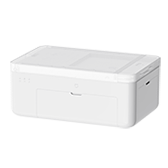
基础信息
- 产品 ID
- 29841
- 厂商
- 小米
- 品类
- 办公学习
- 发布时间
- 2026-07
- 状态
- 已发布
- 协议
- 蓝牙
- 型号
- xiaomi.printer.syrup
- 需要网关
- 不需要
常见问题
打印机出错该如何处理?
当错误发生时,点击首页上方的查看详情,再点击打印列队中的报错信息,就会展开相关处理方法。请按APP提示处理。
色带无法取出怎么办?
如果色带卡在机器内无法取出,请按照下面方法操作: 1. 进入打印机插件后,点右上角,检查固件更新,确保现有版本为最新版本。 2. 断开电源,再重新连接电源重启,尝试取出色带,如无法取出,请重复上述操作两次。
如何放置纸张?
1. 打开纸盒上盖。 2. 将相纸光面朝上,放入纸盒内,每次最多放入一包相纸。 3. 合上纸盒盖。 注意:放置相纸时,请勿触碰相纸光面,否则可能会留下污迹。
如何安装纸盒?
1. 拉开纸盒支架。 2. 将纸盒支架旋转至底部。 3. 打开打印机正面的纸盒门,将纸盒插入。 注意:纸盒内需要放置相纸。
如何安装色带?
1. 打开色带仓门。 2. 放入新色带,并确认橙色卡扣落下。 3. 关上色带仓门。
如何更换色带?
1. 打开色带仓门。 2. 向上拨动橙色卡扣,旧色带自动弹出,取出旧色带。 3. 插入新色带,将其卡紧。 4. 关上色带仓门。
什么是睡眠模式?
打印机待机状态下,5分钟以上无活动,将会自动进入睡眠模式。 • 处于睡眠模式时,打印机会减少用电量。 • 在睡眠模式下,电源指示灯显示为半亮状态。 • 短按电源键,或者发送打印任务可以将打印机从睡眠模式唤醒,并开始打印。
AR照片扫描不出来,怎么办?
1. 可能照片辨识度不高,请选择辨识度高的图片重新制作AR照片,确保图像内容细 节丰富、对比度显著、层次感清晰。 2. 可能网络环境不稳定,请在网络环境良好的状态下重新尝试扫描。 3. 确保手机登录了制作AR照片时所登录的小米账号。