
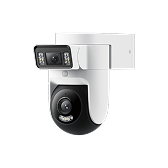
小米智能太阳能摄像机 4 Pro 4G双摄版
xiaomi.camera.bw701a
一机双画面,免费4G联网,太阳能供电,AOV智能全时录制,IP66防尘防水
基础信息
- 产品 ID
- 82881
- 厂商
- 小米
- 品类
- 安防
- 发布时间
- 2026-07
- 状态
- 已发布
- 协议
- 4G
- 型号
- xiaomi.camera.bw701a
- 需要网关
- 不需要
小爱语控
球机-仅双摄适用
- 关闭摄像头夜间模式
- 打开摄像头夜间模式
球机-仅双摄适用
- 摄像头休眠,关闭摄像头(无屏音箱和电视)
- 摄像头取消休眠,打开摄像头(无屏音箱和电视)
P2P视频流
- 打开摄像头,展示摄像头画面(带屏音箱)
P2P视频流
- 关闭摄像头,关闭摄像头画面(带屏音箱)
枪机-仅双摄适用
- 摄像头休眠,关闭摄像头(无屏音箱和电视)
- 摄像头取消休眠,打开摄像头(无屏音箱和电视)
摄像机控制
- 摄像头休眠,关闭摄像头(无屏音箱和电视)
- 摄像头取消休眠,打开摄像头(无屏音箱和电视)
智能场景
触发条件
执行动作
常见问题
1. 关于本产品,我还可以了解哪些内容?
请扫码了解更多信息
2. 摄像机如何联网?从哪里查看网络信息?如何切换流量卡?
(1)摄像机内置两张4G流量卡,绑定摄像机即可联网,无需额外联网操作。 (2)点击实时视频页面右上角︙>更多设备信息>流量卡,进入流量卡信息展示页面即可查看摄像机网络信息(如流量卡运营商名称、流量卡信息等)。 (3)点击内置卡1或内置卡2,即可手动切换流量卡。 (4)注意事项:切换流量卡时,设备预计会离线 3 分钟左右。
3. 该摄像机采用的AOV(Always-on-Video)智能全时录制有什么特点?
摄像机默认开启AOV智能全时录制模式,在未检测到目标时,摄像机按照固定时间间隔拍摄(1秒/2秒/5秒)进行拍摄录制,同步进行算法检测。检测到目标时,切换为常规帧率进行事件视频录制。在不漏录画面的同时,极大节约存储空间。 (1)AOV模式耗电量大,需使用标配的太阳能板进行持续供电补能。 (2)AOV模式的录制间隔设置时间越短,摄像机的续航时间越短。 备注说明:因AOV全时录制模式下摄像机是采用固定时间间隔进行低帧率拍摄,因此当设置的录制间隔越大,漏拍摄到事物的概率就越高。例如设置录制间隔5秒时,完成上一次的拍摄后,下次则需要等待5秒时间才会再次拍摄。
4. 如何存储视频?
本产品不支持云存储功能存储视频,仅支持通过microSD卡进行视频存储(要求microSD卡读写速度不低于U1/Class10级、容量16GB~256GB),microSD卡需自行购买。
5. 该摄像机是否支持一直持续录制?
(1)支持。在开启常电录制模式后,可持续进行常规帧率录制。 (2)开启常电录制模式后,摄像机续航会严重缩短,满电状态下大约可持续录制24小时左右,需搭配使用取得CCC认证的5V2A(或更高功率)的Type-C充电器使用。
6. 查看实时画面、回放时视频卡顿不流畅怎么办?
4G联网功能受当地4G信号影响,可能出现信号不佳的情况。当频繁出现查看实时画面/视频回放卡顿的情况时,请尝试以下方式: (1)切换至另一流量卡,并持续观察视频播放流畅度。 (2)如两张流量卡均无法流畅播放视频,请调整安装位置,将摄像机安装在较为空旷的户外环境中。 (3)请尝试卸载并重装米家APP应用,并持续观察视频播放流畅度。 (4)如以上方法均无法优化,建议联系售后进行检修,或联系中国联通、中国电信运营商,确认当地4G信号覆盖情况。
7. 如何提升设备续航时间?
可以通过以下方式提升摄像机的续航表现: (1)调整太阳能板的安装位置,确保能够充分接触阳光的照射。 (2)在摄像机设置 > 工作模式中,调整AOV智能全时录制功能的时间间隔,将录制间隔设置成2秒或5秒,以提升续航时间。注意:间隔设置影响事件检测间隔,设置为5秒时可能引起视频漏录。 (3)在设置 > 电量统计中,查看电量消耗和充电情况。 (4)每次安装使用前建议先将摄像机充满电,以便获得更佳的续航体验。
8. 手机通知栏接收不到消息通知,怎么办?
请尝试以下方式: (1)确保摄像机正常工作,可在米家APP设备页面检查是否可以查看实时画面及触发看家事件。 (2)检查AI功能设置,确认已开启对应算法。 (3)在插件设置 > 看家助手设置中,确认摄像机已开启报警消息推送,并已开启推送事件类型。 (4)确保米家APP开启通知:在米家APP,我的 > 更多设置 > 通知设置,打开设备通知开关。 (5)在手机系统设置中,确保米家APP应用的“允许通知权限、悬浮通知权限”等权限均已开启。 (6)如仍无法解决问题,请尝试卸载并重装米家APP应用,同时将摄像机重置并重新连接。
9. 摄像机的常看位置与开始设定的位置有偏移怎么办?
云台在长期转动过程中会出现少量偏移的现象。可在摄像机设置中,点击云台校准,对云台进行手动校准。
10. 米家 APP 提示“设备离线”怎么办?
可以尝试以下方法: (1)请确保使用的是原装自带适配器和数据线(不要使用延长线)。 (2)如供电正常,请查看指示灯: 蓝灯闪烁:摄像机已离线,正在自动重连。 橙灯闪烁:摄像机已被重置,请重新绑定。 (3)可将你的4G设备移动到信号较好的地方尝试重新连接。 (4)如以上均无法解决,请反馈问题。
11. 可以回看吗?怎么回看视频记录?回看视频无法查看怎么办?
可以回看,需要插入 microSD 卡,在米家APP,选择设备,点击回看功能,即可查询相应日期视频回看。microSD 卡需单独购买。 回看视频无法查看,可按照如下方法排查: (1)回看界面提示“获取信息失败”:microSD卡故障,导致视频无法读取,更换microSD卡。 (2)请尝试重启设备,将设备移动到信号较好的地方验证是否还存在离线问题。
12. 如何将摄像机分享给其他用户?
(1)摄像机共享: ①在米家APP首页,长按摄像机图标直至页面底部弹出快捷功能,选择更多-共享,根据提示分享给其他用户 ②进入米家APP摄像机设置中,选择设备共享根据提示分享给其他用户。 (2)家庭共享(家庭共享是将该家庭内所有设备均共享出去): 米家APP首页->点击右上角家庭名称->选择家庭管理->点击要分享的家庭->选择邀请家人->选择家人权限(邀请家庭成员管理摄像机,默认给出摄像机权限为可控制权限)
13. 画面显示过曝或过黑,怎么办?
画面过曝或过黑时,请检查镜头附近有无反光物,如对着玻璃、镜子以及各种遮挡物,请尝试调整摄像机角度或位置使用观察。
14. 摄像机包含 microSD 卡吗?相关适配规格是什么?注意事项是什么?
(1)标配不含 microSD 卡,如需请在购买页选配。安装 microSD 卡后,会在 microSD 卡上滚动存储监控视频,请选择正规品牌 microSD 卡,存储更稳定。 (2)安装或取出 microSD 卡时,确保摄像机处于断电状态,将microSD 卡插入或取出卡槽; (3)适配microSD要求: ①microSD 卡需要通过摄像机格式化后才可使用。 ②请务必使用读写速度不低于 U1/Class10 级,有 U1 或 U3 标志的高速 microSD 卡。避免使用中出现异常问题,如录制不连贯、一直提示内存异常等问题。 ③microSD卡录制支持事件录制(检测到已开启的本地AI检测算法时录像,节省存储空间)或始终录制。选择始终录制,会缩短microSD卡录制时长,建议根据使用情况选择microSD卡容量。 (4)注意事项: ①经常不断电插拔会造成 microSD 卡使用性能下降,导致录制的视频出现异常问题。建议拔出卡前请先进入存储管理中选择推出存储卡。 ②格式化microSD卡会把 microSD 卡中视频全部清除, 请务必先把视频备份好。 ③请勿使用白牌卡、廉价卡,否则会有录制异常问题产生,请选购正规厂家生产microSD 卡。