
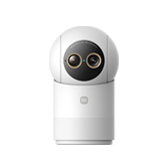
小米智能摄像机 5 Pro 全彩夜视
xiaomi.camera.090ac1
800万像素,全彩夜视,内嵌柔光小夜灯,AI检测功能丰富,手势识别通话
基础信息
- 产品 ID
- 35038
- 厂商
- 小米
- 品类
- 安防
- 发布时间
- 2026-09
- 状态
- 已发布
- 协议
- Wi‑Fi
- 型号
- xiaomi.camera.090ac1
- 需要网关
- 不需要
小爱语控
摄像机控制
- 摄像头休眠,关闭摄像头(无屏音箱和电视)
- 摄像头取消休眠,打开摄像头(无屏音箱和电视)
摄像机控制
- 摄像头画面转动180度
- 摄像头画面反转
- 摄像头画面倒过来
- 摄像头画面翻转
- 摄像头画面倒转
- 摄像头旋转180度
- 摄像头反转180度
P2P视频流
- 打开摄像头,展示摄像头画面(带屏音箱)
P2P视频流
- 关闭摄像头,关闭摄像头画面(带屏音箱)
智能场景
触发条件
执行动作
常见问题
摄像机无法开机,怎么办?
1.检查电源是否接通。 2.请使用原装电源连接线和适配器。
摄像机开机后,指示灯不亮,怎么办?
在摄像机插件的设置中,打开状态灯开关。
更换Wi-Fi名称或密码,或者更换了路由器或摄像机位置后,摄像机无法使用怎么办?
1.重置摄像机后重新连接APP。 2.摄像机尽量靠近路由器,以确保网络稳定。
摄像机和APP连接失败,怎么办?
1.退出APP连接页,重置摄像机后重新连接。 2.重启路由器,并将摄像机靠近路由器。 3.检查手机Wi-Fi网络是否正常,可使用手机热点进行连接测试,如果手机热点可连接,则可能是Wi-Fi故障,请联系Wi-Fi网络运营商解决。
摄像机橙灯常亮,同时APP提示设备已离线,怎么办?
联系小米售后客服(400-100-5678),根据客服指导进行刷机。
摄像机蓝灯闪烁或者橙灯闪烁,同时APP提示设备已离线,怎么办?
1.检查摄像机是否正常开机,同时确保使用原装适配器。 2.检查手机Wi-Fi网络是否正常,如果修改过Wi-Fi名称或密码,请重置摄像机后重新连接。 3.重启路由器,并将摄像机靠近路由器。
在APP中无法回看摄像机录像,怎么办?
检查摄像机是否已安装内存卡。安装了符合要求的内存卡,才能录像和回看。
内存卡不录像/不能循环删除视频/无法格式化,怎么办?
1.安装内存卡后,先在APP中格式化后使用。 2.若在APP中无法格式化内存卡或者格式化后仍有问题,可能是内存卡不符合摄像机要求,请使用正规品牌的摄像机专用内存卡。
在APP浏览视频听不到声音,怎么办?
APP默认关闭了实时视频音量,可手动将实时视频页面的音量键打开。如果音量小,可以调大手机音量。
语音通话时,摄像机端听不到声音,怎么办?
在手机设置中,打开APP的录音权限。
手机接收不到看家助手的报警通知或其他消息,怎么办?
在手机设置中,打开APP的通知权限。
如何将摄像机分享给其他用户?
1.在APP首页,长按摄像机图标直至页面底部弹出快捷功能,选择共享,根据提示分享给其他用户。 2.或在摄像机插件设置中,选择设备共享,根据提示分享给其他用户。
如何设置NAS网络存储?
在摄像机插件设置中,选择存储设置(存储管理)> NAS网络存储,根据提示登录添加存储器。 注意:摄像机连接的路由器或网盘需支持转存,且摄像机已安装内存卡并正常录像。
在APP中回看视频时,如何下载相关视频?
1. 点击设备主页底部的回看按钮,查看云存或SD卡视频。 2. 点击下载按键,进入下载页面。 3. 可根据时间轴选择需要下载的时间范围,选择完成后,点击右上角下载按键后开始下载。 4. 下载时,可通过“存储管理>本地>下载列表”查看下载进度。 5. 下载完成后,视频会自动保存在系统相册和已下载列表中。
如果APP提示视频过大无法下载时,怎么办?
由于视频以片段形式存储,所以会下载选中时间段内的所有视频片段。拖动时间轴时,页面顶部会显示当前选定的视频片段数量及总时长,单次下载视频片段的总时长不可超过30分钟。
摄像机支持高动态范围模式(HDR)吗?如何开启?
支持,摄像机默认开启高动态范围模式(HDR),无需单独设置。高动态范围模式(HDR)可以帮助摄像机应对复杂光源,高光和暗处均能保留较多细节,让画面更干净通透。
如何调整夜灯亮度?
1.击设备主页底部的夜视与夜灯按钮。 2.设置全彩夜视或事件全彩,调整夜灯亮度。
如何手动开启夜灯?
1.在设备主页,点击夜灯按钮,即可开启夜灯。
如何使用音频提醒功能?
1.开启音频提醒功能后,当摄像机检测到有人进入/离开围栏时,会自动播放语音。 2.在开启该功能前,需要先开启音频提醒开关,可以选择录制一段语音。点击实时视频页面下方AI功能,开启虚拟围栏,开启音频提醒,选择音频提醒,点击添加按钮,选择语音录制,即可录音。 3.在开启该功能前,需要先开启音频提醒开关,可以选择文字转音频。点击实时视频页面下方AI功能,开启虚拟围栏,开启音频提醒,选择音频提醒,点击添加按钮,选择文字转音频,即可输入文字。