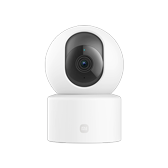
Xiaomi Smart Camera C301
mxiang.camera.c301
Physical Lens Blocking, Human Detection
基础信息
- 产品 ID
- 79934
- 厂商
- 小默
- 品类
- Camera
- 发布时间
- 2024-06
- 状态
- 已发布
- 协议
- MiIO
- 型号
- mxiang.camera.c301
- 需要网关
- 不需要
智能场景
触发条件
执行动作
常见问题
摄像机无法开机,怎么办?
1.请确保使用原装的电源线,并接通电源。 2.可长按重置键7秒重置设备,然后尝试重新连接。
摄像机指示灯不亮,怎么办?
1.检查摄像机是否正常开机,同时确保使用原装电源线。 2.从米家APP进入摄像机实时视频首页,点击右上角“…”,点击摄像机设置,打开状态灯开关。
摄像机蓝灯闪烁,同时米家APP提示设备已离线,怎么办?
1.检查网络是否正常,如修改过Wi-Fi名称、密码或更换连接位置,请重置摄像机后重新连接。 2.请尝试重启路由器,并将摄像机靠近路由器。
手机收不到看家助手的报警通知或其他消息,怎么办?
1.从米家APP进入摄像机实时视频首页,点击右上角“…”,点击看家助手设置,打开报警消息推送。 2.在米家App中点击“更多设置”,点击“通知设置”,打开“设备通知”开关。 3.进入手机设置,打开米家APP权限的通知权限。
摄像机连接失败或连接超时,怎么办?
1.请检查手机连网是否正常。 2.请尝试重启路由器。 3.请尝试重置摄像机后再次连接。 4.请尝试使用手机热点进行连接测试,如果能成功连接,请联系宽带运营商解决网络问题。
更换连接位置或更换Wi-Fi名称或密码后,摄像机无法使用,怎么办?
1.长按重置键7秒左右,重置摄像机后重新连接米家APP。 2.摄像机尽量靠近路由器,以确保网络稳定。
米家APP提示“设备离线”怎么办?
1. 检查摄像机供电是否正常,同时请确保使用的是原装电源线。 2. 查看指示灯状态判断设备原因: 蓝灯闪烁:摄像机正在连接网络,请检查网络是否正常。 橙灯常亮:摄像机正在启动或重置后等待连接,请重新绑定摄像机。 以上状态下,摄像机处于离线状态。 3.重启路由器,并将摄像机靠近路由器。
语音通话时摄像机端听不到声音,怎么办?
1.在手机的APP权限设置中,打开米家APP录音权限。
如何查看摄像机录制的视频?
1.进入米家APP点击视频画面可查看实时视频,点击“看家”,可查看摄像机以往录制的事件视频。 2.若已安装microSD卡,可在“回看”中查看历史视频。
观看实时视频时,画面卡顿、画面与声音不同步,怎么办?
1.视频画面卡顿可能是网络带宽不足造成的。点击预览画面中的“2k”图标,将“视频画质选择”选项设置为“自动”。 2.画面与声音不同步,建议检查摄像机连接的网络是否正常,或尝试退出米家APP后,重新打开。
microSD卡无法回看/不录像/不能循环删除视频/无法格式化怎么办?
1.请确认摄像机中是否插入存储卡。 2.安装microSD卡后,设备提醒microSD卡暂未启用,需在米家APP中进行格式化后使用。 3.如在米家APP中无法格式化或格式化后仍有问题,建议购买正规品牌的摄像机专用存储卡。
存储卡如何保存视频?
1. 安装存储卡后,默认始终将录制的视频保存到存储卡上。一旦存满,摄像机会自动删除日期最早的视频,进行循环录制。 2. 可以在米家APP的摄像机插件中,找到存储设置,选择仅录制移动画面,可以节约存储空间。 3. 不需要回看历史视频时,可在米家APP中关闭存储开关,摄像机将不再录制视频到存储卡。
如何将摄像机分享给其他用户?
1.在米家APP首页,长按摄像机设备卡片直至页面底部弹出快捷功能,选择共享,根据提示分享给其他用户。 2.从米家APP进入摄像机实时视频首页,点击右上角“…”,选择设备共享,根据提示分享给其他用户。