
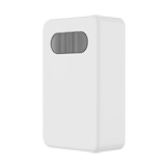
子擎#16357
子擎存在传感器 Trio
izq.sensor_occupy.trio
区域随心绘,空间随心控,解锁智能联动新玩法
🛜2.4GWi‑Fi
推荐指数
19%
评价数
824
推荐数
160
激活数
11268
基础信息
- 产品 ID
- 16357
- 厂商
- 子擎
- 品类
- 传感器
- 发布时间
- 2023-08
- 状态
- 已发布
- 协议
- Wi‑Fi
- 型号
- izq.sensor_occupy.trio
- 需要网关
- 不需要
智能场景
触发条件
区域状态1处于
区域状态2处于
区域状态3处于
区域状态4处于
区域状态5处于
区域状态6处于
有人
无人
区域有人且光照度处于
区域无人且光照度处于
光照度处于
有人持续时长
无人持续时长
指示灯开
指示灯关
执行动作
开指示灯
关指示灯
开关指示灯
设置生物侦测灵敏度
重置无人状态
常见问题
如何重置设备
长按重置按钮10秒,蓝色指示灯闪烁即重置成功。 连续短按重置按钮10次,可重置设备并清除设备的所有配置,包括已经绘制的地图。
如何管理传感器的区域
新建区域 要新建一个区域,请长按地图中的空白区域,然后开始绘制要新建的区域。 保存区域 要保存一个区域,请上滑地图控制器底部的控制条。 编辑区域 要编辑一个区域,请长按要编辑的区域。 删除区域 要删除一个区域,请长按地图控制器的删除按钮,直至该区域被删除。
如何规划传感器的区域
监测区 根据空间用途进行分类,并设定为特定的「监测区」,能帮助进行智能联动和精确的管理。「监测区」有以下几种常见的功能场景可供选择: • 日常活动区:短暂逗留或经过的区域,如走廊、玄关等。 • 静态休息区:休息或睡眠的区域,如沙发、躺椅、睡床等。 • 工作学习区:经常逗留或坐立的区域,如办公区、烹饪区、就餐区、梳妆台等。 • 多用途区:进行各项活动的区域,如健身区、淋浴区、娱乐区、收纳区等。 干扰源 将可能引发侦测干扰的物体,如绿植、风扇、空调等,设定为「干扰源」。「干扰源」区域的活动会被自动忽略。 出入口 设定「出入口」区域可以降低误识别,提高侦测准确性。推荐「出入口」区域和「边缘」区域配合使用,形成封闭监测区。 边缘 设定「边缘」区域可以降低误识别,提高侦测准确性。将墙面设定为侦测空间的「边缘」区域,这样便会停止对「边缘」区域的侦测。
如何使用「重置无人状态」
「重置无人状态」功能可用于清除地图上的所有目标。 例如,当你发现地图中错误地显示客厅区域有目标,实际上却是空的。此时,你可以使用「重置无人状态」功能来重置到无人状态。 重置后,传感器若再次检测到目标,则将会重新显示在地图中。