
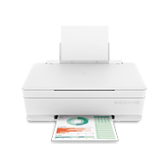
小米米家连供喷墨打印一体机
hannto.printer.rmy
手机连接直接打印,平板扫描复印 ,一体式墨仓大容量打印。
本产品是包含打印、扫描、复印多功能一体的连供型喷墨打印机
基础信息
- 产品 ID
- 3267
- 厂商
- 上海汉图科技有限公司
- 品类
- 办公学习
- 参考价
- ¥1299
- 发布时间
- 2022-07
- 状态
- 已发布
- 协议
- Wi‑Fi
- 型号
- hannto.printer.rmy
- 需要网关
- 不需要
常见问题
打印机出错该如何处理?
当错误发生时,点击首页上方的“查看详情”,再点击打印列队中的报错信息区域,就会展开相关处理方法。请按APP提示处理。
为什么建议保持长期通电?
喷墨打印机的打印头在长期不使用的情况下可能会出现堵头现象。而在通电状态下,打印机会定期自动维护打印头,以尽可能保证打印头处于持续的健康状态。自动维护过程中,打印头架会有移动的动作,这是正常现象。
长期通电会不会损伤打印机?
不会。
发现打印机“堵头”时如何处理?
1. 在手机应用商店中下载米家APP,按APP中提示在APP中添加打印机; 2. 在米家APP中的米家连供喷墨打印一体机主页中选择打印机首页 > “右上角3个点图标”> 打印质量优化工具 > 清洁打印头,对打印头进行自动清洗(必要时可重复清洗2~3次); 3. 在完成上一步的操作后,若打印头仍有堵头现象,可对打印头进行手动清洗。具体方法为:取出打印头、用温水浸透纸巾,然后把打印头喷嘴按压在纸巾上持续大约2分钟,之后将打印头放回打印机中即可。
如何手动清洁打印头?
打印输出存在断线、白道、偏色等问题时,在米家APP中自动清洁打印头2~3次后喷头堵塞问题依然存在时,需手动清洁打印头。具体操作步骤如下: 准备一些温水、纸巾若干,并将温水倒入干净的纸杯中。 1、将打印机断电。抬起打印机扫描仪组件,取出有堵塞问题的打印头; 2、将温水倒在纸巾上,使纸巾完全润湿。手持打印头,将其在垂直方向轻微按压,使打印头的喷嘴润湿于湿纸巾中; 3、将打印头喷嘴浸润2分钟左右(最长不超过5分钟),然后在干纸巾上按印压喷嘴区域,检查印出的各颜色的矩形色块是否完整。若色块完整,则喷嘴堵塞问题已解除,清洁完成。 4、用干纸巾将打印头喷嘴处的墨水或水珠吸干后,将打印头复位安装在打印机中。
为什么打印机有时会发出声响?
打印机连供系统初始化 · 安装上新的墨盒后,打印机将对墨水输送系统进行充墨,充墨过程约在40分钟完成。在此过程中,打印头会因移动而产生声响,属于正常现象。 · 初始化期间请勿关闭电源。在此期间打印机可以正常使用。 打印头自动维护 ▪打印机初始化完成后,打印头会每隔几天进行自动维护。在此过程中,打印头会因移动而产生声响,这属于正常现象。 ▪建议打印机一直保持通电状态,以防止打印头发生堵头现象。
如何放置纸张?
1. 拉起进纸托盘; 2. 将纸张打印面面向机身,靠齐托盘的右边沿放入进纸槽。
如何补充墨水?
1. 抬起扫描仪组件,确保支架完全支撑起扫描仪组件; 2. 低墨指示灯闪烁时,表示相应颜色的墨水瓶墨量低; 3. 按压低墨量的墨水瓶,墨水瓶会自动弹起; 4. 拔出墨水瓶; 5. 将新的墨水瓶圆柱端朝下,用力按入对应颜色的墨坑; 6. 确保墨水瓶底部与墨坑上沿保持水平; 7. 复位(放下)扫描仪组件; 8.补充墨水后,低墨指示灯会由闪烁状态恢复为熄灭状态。
如何移除打印机内的异物?
1. 抬起扫描仪组件,确保支架完全支撑起扫描仪组件; 2. 检查并移除打印机内的异物或纸张(操作过程中,注意不要将打印机倒置或倾斜过度,以免造成打印机中的墨盒漏墨); 3. 复位(放下)扫描仪组件。
新安装的打印机内部为什么会有脏污?
打印机在完成出厂检测及安装后,其内壁的墨棉上可能会出现明显或不明显的墨水痕迹。这是打印机在完成正常检测与系统初始化后产生的结果,属于正常现象。
什么是睡眠模式?
打印机待机状态下,超过5分钟无活动时,打印机会自动进入睡眠模式。 ● 处于睡眠模式时,电源指示灯的显示为呼吸状态,此时打印机的耗电量会变得极低; ● 短按除电源键之外的其他按键或发送打印任务至打印机,可将打印机从睡眠模式中唤醒,并开始打印。
如何在Windows系统中添加无线打印机?
请确保打印机已配网,且计算机与打印机已连至同一2.4GHz Wi-Fi网络。 至此网址(www.mi.com/service/smart/32435/drivers)下载并安装打印机驱动,然后在计算机中按以下步骤添加打印机: ● Windows 8及以上系统:选择设置 > 设备 > 添加打印机或扫描仪,选择“Mi Wireless All-in-One Inkjet Printer[XXXX]”,自动安装。 ● Windows 7系统:选择设置 > 设备和打印机 > 添加打印机 > 添加网络、无线和Bluetooth打印机,选择“Mi Wireless All-in-One Inkjet Printer[XXXX]”,自动安装。
如何使用AirPrint隔空打印?
请确保iOS或Mac设备和打印机已连至同一2.4GHz Wi-Fi网络,然后按以下步骤进行操作: 1. 打开需要打印的文件; 2. 在分享菜单中找到打印选项(若无分享菜单或打印选项,可将文件下载至手机系统相册中进行打印); 3. 选择打印机“Mi Wireless All-in-One Inkjet Printer”; 4. 设置并确认打印份数、尺寸后,进行打印。
为什么发送任务后无法唤醒睡眠中的打印机?
当打印机进入睡眠状态时,通信通道减小,导致信息传输较慢; 因此发送打印任务给睡眠中的打印机时,请耐心等待一下;或先短按除电源键之外的其他按键,唤醒打印机后,再发送打印任务。
如何重置打印机网络设置?
长按“取消键+电源键” 7秒钟,打印机网络重置; 重置成功后,所有指示灯常亮1秒钟,打印机等待连接。
如何恢复出厂设置?
长按“取消键+电源键+黑白复印键”7秒,打印机恢复出厂设置; 重置成功后,所有指示灯亮1秒,打印机等待连接。
已发送的任务,为什么没有被打印出来?
请按下列步骤进行排查: 1. 打印机是否处于离线状态:若打印机处于离线状态,请重新连接APP; 2. 打印机是否缺纸:若打印机缺纸,请先放入纸张至进纸槽;然后短按电源键或点击APP报错页面的已处理按钮恢复打印; 3. 打印机先前是否发生卡纸:卡纸错误发生时,为保证打印质量,发生卡纸的打印任务会被取消,需要重新发送打印任务; 4. 打印机是否处于错误状态:打印机发生错误时,打印队列中的任务会暂停,直到错误清除为止。请根据APP报错页面提供的处理方法解决; 提示:若完成以上操作后仍然无法打印,请点击“反馈问题”,描述问题并发送问题日志,交由技术人员处理。
为什么APP里找不到手机相册里的照片?
本产品支持打印JPG(JPEG)与PNG格式的图片。如果照片不是上述格式,则无法在米家APP中显示。 另外,部分微信照片保存其原始拍摄信息,导致载入时,时间识别为原始拍摄时间,需要在较早时间段的照片中查找。
为什么有些文档无法使用APP进行打印?
部分文档中存在较为复杂的权限、特殊效果的排版或者加密信息,APP无法解读。这些文档可以使用电脑上安装的文件编辑软件(例如:WPS、Microsoft Office、Adobe Reader等)打开,然后连接电脑进行打印。
为什么打印出来的工作表和在APP中预览时选择的工作表不同?
当表格文件中有多个工作表时,APP仅支持打印最终编辑保存的工作表。APP不支持文档编辑,预览时的选择无效。 若要打印其他工作表,或不确定最终保存的工作表内容,可以使用电脑上的文件编辑软件(例如:WPS、Microsoft Office等)打开,然后连接电打印。
打印出来的照片为什么没有手机显示的明亮?
由于主动光源和被动光源属于不同表现原理,电子显示设备与打印机类产品图像输出有一定色彩差异。电子设备使用RGB色域,打印类产品使用CMYK色域,两种方式色域范围不同、算法转换也不同,无法表现完全一致的色彩效果。 将手机屏幕背光调整到最低时,还原度会相对接近,屏幕背光亮度越高,还原度相差越大。
为什么打印的照片,丢失了一些边缘内容?
本产品默认为无边框打印。为了确保最终照片视觉效果良好、不露白,照片边缘约1mm的内容会不被打印出来。若需要将图片完整打印出来,请使用APP中的无裁剪模式打印。
打印文件字迹模糊,不清晰,线条不直、内容歪斜时,怎么办?
在手机应用商店中下载米家APP,按APP中提示在APP中添加打印机; 在打印机待机状态下,在米家APP中的米家连供喷墨打印一体机主页中选择打印机首页 > “右上角3个点图标”> 打印质量优化工具 > 校准打印头,按页面中提示进行校准(校准过程中,请勿退出APP)。