
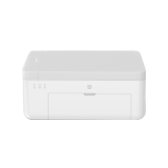
小米米家照片打印机
hannto.printer.honey
本产品使用热升华打印技术,支持打印6寸照片。用户可以透过米家APP、AirPrint或者无线连接电脑,发送照片到设备上进行打印。
基础信息
- 产品 ID
- 893
- 厂商
- 上海汉图科技有限公司
- 品类
- 办公学习
- 发布时间
- 2018-12
- 状态
- 已发布
- 协议
- Wi‑Fi
- 型号
- hannto.printer.honey
- 需要网关
- 不需要
常见问题
如何安装纸盒?
请按以下步骤安装纸盒: 1. 拉开纸盒支架; 2. 将纸盒支架旋转至底部; 3. 打开打印机正面的纸盒门,将纸盒插入。 注意:纸盒内需要放置相纸。
如何放置纸张?
请按以下步骤补充相纸: 1. 抬开纸盒上盖; 2. 将相纸光面朝上,放入纸盒内; 3. 合上纸盒盖 注意:不要触碰相纸剪切线以内区域。 注意:纸盒超过20张会无法进纸。
如何安装色带?
请按以下步骤安装色带: 1. 打开色带仓门; 2. 放入新色带,并确认橙色扣手落下; 3. 关上色带仓门。
如何更换色带?
请按以下步骤更换色带: 1. 打开色带仓门; 2. 向上拨动橙色抠手,旧色带自动弹出,取出旧色带; 3. 插入新色带,将其卡紧; 4. 关上色带仓门。
色带无法取出怎么办?
如果色带卡在机器内无法取出,请按照下面方法操作: 1.进入打印机插件后,点右上角,检查固件更新,确保现有版本为最新版本; 2.断开电源,再重新连接电源重启,尝试取出色带,如无法取出,请重复上述操作两次。
为什么打印出来的照片颜色很浅、十分模糊?
如果你发现打印出来的照片颜色很浅、十分模糊,可能是相纸放反了,导致无法上色。 请确保相纸光亮面向上放置在纸盒内。
打印出来的照片为什么有杂点?
可能是打印环境灰尘较多,附着在相纸或者色带上。灰尘会影响照片输出质量,严重的会影响打印机使用寿命。
打印出来的照片为什么没有手机显示的明亮?
由于主动光源和被动光源属于不同表现原理,电子显示设备与打印机类产品图像输出有一定色彩差异。电子设备使用RGB色域,打印类产品使用CMYK色域,两种方式色域范围不同、算法转换也不同,无法表现完全一致的色彩效果。 将屏幕背光调整到最低时,还原度会相对接近,屏幕背光亮度越高,还原度相差越大。
为什么打印的照片,丢失了一些边缘内容?
小米米家照片打印机支持无边框打印。为了确保最终照片视觉效果完整、不露白,边缘约1mm的内容会不被打印出来。
已发送的任务,为什么没有被打印出来?
请按下列步骤排查: 1. 打印机是否处于离线状态:若打印机处于离线状态,请点击<b>米家APP</b> > <b>我的</b> > <b>帮助与反馈</b> > <b>应用体验</b>查询帮助信息 ; 2. 打印机是否缺纸:如果打印机缺纸,请补充纸盒内的相纸,并点击电源按键或者点击APP端报错页面的<b>已处理</b>按钮恢复打印; 3. 打印机先前是否发生卡纸:卡纸错误发生时,为保证打印质量,发生卡纸的打印任务会被取消。需要重新发送打印; 4. 打印机是否处于错误状态:当打印机发生错误的时候,打印队列中的任务会暂停,直到错误清除为止。APP端报错页面提供了处理错误的方法,请按屏幕指示修复。 若以上步骤没有帮助,请返回前页,点击“反馈问题”并勾选“同时发送问题日志”交由技术人员处理。
我的打印机为什么无法连接Wi-Fi?
小米米家照片打印机仅支持使用2.4G网络配网。如果双频路由器没有区分2.4G和5G 网络,请配置为2.4G和5G 网络两个信号后,再次进行连接。 连接相关问题,请阅读<b>米家APP</b> > <b>我的</b> > <b>帮助与反馈</b> > <b>应用体验</b>中的相关帮助信息。
什么是睡眠模式?
打印机待机状态下,5分钟以上无活动,将会自动进入睡眠模式: - 处于睡眠模式时,打印机会减少电源使用量; - 在睡眠模式下,电源指示灯显示为呼吸状态; - 按电源键,或者发送打印任务可以将打印机从睡眠模式唤醒,并开始打印。
如何使用AirPrint隔空打印?
请确保iOS或Mac设备和打印机已连至同一 2.4GHz Wi-Fi网络,并且在信号覆盖范围内,按照以下步骤操作: 1. 打开需要打印的文件; 2. 在分享菜单中找到打印选项(若无分享菜单或打印选项,可将文件下载至手机系统相册打印); 3. 选择打印机:“Mi Wireless Photo Printer”; 4. 选择打印份数、尺寸后,确认打印。
如何无线连接Windows电脑打印?
当Windows电脑与打印机在同一个2.4G Wi-Fi网络时,按以下步骤连接打印机: Windows 8及以上: 点击<b>设置</b> > <b>设备</b> > <b>添加打印机或扫描仪</b> > 选择MI Wireless Photo Printer打印机,自动安装; Windows 7及以下: 点击<b>设置</b> > <b>设备</b> > <b>添加打印机或扫描仪</b> > <b>选择打印机</b> > <b>网络打印机</b>,选择对应的厂商 (Hannto)和型号(MI Wireless Photo Printer)安装打印机驱动。 注意:添加过程中,电脑需要保持连接到网际网络。如果无法成功下载驱动,可以在mi.com产品帮助页面下载驱动程序。
如何恢复出厂设置?
打印机待机状态下,连按电源键6下,设备恢复出厂设置。恢复出厂设置后,设备断开连接,Wi-Fi指示灯橙色闪烁。
如何重置打印机网络信息?
长按电源键6秒钟,打印机重置网络信息。 重置成功时,控制面板的3个指示灯会常亮1秒钟。随后打印机进入待连接状态。
打印机出错了该如何处理?
当错误发生时,点击首页上方<b>查看详情</b> >点击打印列队中的报错信息,就会展开相关处理方法。 请按屏幕提示处理。
为什么在插件里找不到手机相册里的照片?
小米米家照片打印机支持打印JPG(JPEG)与PNG格式的图片。如果照片不是上述格式,则无法在米家APP中显示。 另外,部分下载的照片载入时,时间识别为原始拍摄时间,请尝试在较早时间段的照片中查找。