
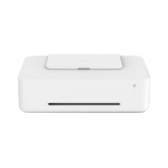
小米米家喷墨打印机
hannto.printer.anise
本设备采用热喷墨技术,可以打印文档与照片,并支持拍摄复印与扫描。支持的产品尺寸包含A4、6寸与7寸等。设备使用Wi-Fi与BLE双模通信,可以实现远程打印和控制。
基础信息
- 产品 ID
- 553
- 厂商
- 上海汉图科技有限公司
- 品类
- 办公学习
- 发布时间
- 2019-09
- 状态
- 已发布
- 协议
- Wi‑Fi
- 型号
- hannto.printer.anise
- 需要网关
- 不需要
常见问题
新安装的打印机内部为什么有脏污?
打印机出厂检测及安装完成后,在打印机内壁和吸墨棉上会出现明显的墨水痕迹。这是打印机正常检测与系统初始化完成的结果,属于正常现象,请放心使用。
打印文件字迹模糊、不清晰、线条不直、内容歪斜,怎么办?
在打印机待机状态下,在米家APP小米米家喷墨打印机插件中点击 <b>设置</b> > <b>打印质量优化工具</b> > <b>校准打印头</b>,按APP提示选择正确的样本参数,正确校准打印头后,即可改善打印质量。 参数选择建议:<br><br> 1. 水平间距校准:选择黑色方块水平置中的选项。 2. 垂直间距校准:选择黑色方块垂直置中的选项。 3. 水平偏移(彩色)校准:选择蓝色方块最完整的选项,色块中白色越少越好。 4. 水平偏移(黑色)校准:选择黑色方块最完整的选项,色块中白色越少越好。 5. 喷嘴歪斜校准:选择黑色方块内白色区域最少的选项。 提示:若无法正确校准,建议拍摄打印出来的质量优化报告,通过米家APP“反馈问题”功能,上传报告内容并提供联系方式,或直接联系客服。
打印机如何连接Windows电脑?
首先,Windows电脑需要与打印机连接同一个2.4GHz Wi-Fi网络,然后按以下步骤操作: Windows 7:点击 <b>控制面板</b> > <b>硬件和声音</b> > <b>设备和打印机</b> > <b>添加打印机</b> > <b>选择添加网络、无线或蓝牙打印机</b> > 选择“Mi Wireless Inkjet Printer” Windows 8/8.1:点击 <b>控制面板</b> > <b>硬件和声音</b> > <b>设备和打印机</b> > <b>添加打印机</b> > <b>选择添加网络、无线或蓝牙打印机</b> > 选择“Mi Wireless Inkjet Printer” Windows 10:点击 <b>设置</b> > <b>设备</b> > <b>打印机和扫描仪</b> > <b>添加打印机或扫描仪</b> > 选择“Mi Wireless Inkjet Printer” 注意:安装前需确认电脑允许Windows更新,且更新到最新版本。如自动安装失败,可以到www.mi.com/service/smart/miprint/drivers页面下载驱动安装。
如何使用电脑打印文档?
成功连接打印机与电脑后,可以通过电脑上的文档编辑软件打印。 以系统为Windows 10 家庭中文版(1809)电脑中的WPS 2019(11.1.0.9098-Release正式版)软件为例,打印步骤如下: 1. 打开需要打印的文件。 2. 点击菜单栏的<b>文件</b> > <b>打印</b>。 3. 选择打印机:<br><br> - USB数据线连接:Mi Wireless Inkjet Printer;<br> - Wi-Fi无线连接:Mi Wireless Inkjet Printer [XXXX] - Wi-Fi。 4. 设置打印参数:页码范围、份数等。 5. 打印:点击确认,开始打印。 提示:不同电脑系统和软件可能存在差别,以上说明仅供参考,具体以实际为准。
如何使用AirPrint隔空打印
请确保你的iOS或Mac设备和打印机已连至同一 2.4G Wi-Fi网络,并且在信号覆盖范围内。按照以下步骤操作: <br> 1. 在APP中打开要打印的内容;<br> 2. 点击APP中的“共享”图标或点击“菜单”,找到打印选项。<br> 如果找不到打印选项,请查看APP的帮助信息。并非所有应用都支持“隔空打印”。<br> 3. 选择打印机:Mi Wireless Inkjet Printer<br> 4. 选择打印份数、尺寸后,确认打印。
为什么打印出来的工作表和在米家APP插件中预览时选择的工作表不同?
当表格文件中有多个工作表时,米家APP插件仅支持打印最终编辑保存的工作表。米家APP插件不支持文档编辑,预览时的选择无效。 若要打印其他工作表,或不确定最终保存的工作表内容,可以使用电脑上的文件编辑软件(例如:WPS、Microsoft Office等)打开,然后连接电脑打印。
为什么有些文档无法使用米家APP打印?
部分文档中存在较为复杂的权限、特殊效果的排版或者加密信息,米家APP插件无法解读。 这类文档可以使用电脑上安装的文件编辑软件(例如:WPS、Microsoft Office、Adobe Reader等)打开,然后连接电脑打印。
我的打印机为什么无法连接Wi-Fi?
小米米家喷墨打印机仅支持使用2.4G网络配网。如果双频路由器没有区分2.4G和5G 网络,请配置为2.4G和5G 网络两个信号后,再次进行连接。 连接相关问题,请阅读<b>米家APP > 我的 > 帮助与反馈 > 应用体验中的相关帮助信息</b>。
已发送的任务,为什么没有被打印出来?
请按下列步骤排查: <br> 1. 打印机是否处于离线状态:若打印机处于离线状态,请点击<b>米家APP > 我的 > 帮助与反馈 > 应用体验</b>查询帮助信息。<br> 2. 打印机是否缺纸:如果打印机缺纸,请手动放置纸张到进纸托盘,并点击电源按键或者点击APP端报错页面的<b>已处理</b>按钮恢复打印。 <br> 3. 打印机先前是否发生卡纸:卡纸错误发生时,为保证打印质量,发生卡纸的打印任务会被取消。需要重新发送打印。 4. 打印机是否处于错误状态:当打印机发生错误的时候,打印队列中的任务会暂停,直到错误清除为止。APP端报错页面提供了处理错误的方法,请按屏幕指示修复。 若以上步骤没有帮助,请返回前页,点击“反馈问题”并勾选“同时发送问题日志”交由技术人员处理。 注意:当使用USB线连接Windows电脑打印时,若发生错误,请重新插拔USB线,将队列中的错误任务手动删除,在电脑系统的服务中重新启动Print Spooler,并按电源键恢复打印机。被删除的错误任务需重新发送。
打印机已连接网络,为什么电脑上显示脱机/未连接呢?
电脑与打印机之间只有单向通信,无法及时刷新打印机状态。<br>请按以下步骤排查: 1. 确认打印机处于待机状态; 2. 确认打印机与电脑连接了同一个2.4GHz Wi-Fi网络; 3. 在电脑的<b>任务管理器</b>><b>服务</b>中,重新启动Print Spooler,刷新打印机状态; 4. 在电脑的<b>设置</b>><b>设备</b>><b>打印机和扫描仪</b>中,删除打印机,然后重新添加; 5. 点击打印机电源键,重启打印机; 6. 重启电脑; 7. 重启路由器
打印机出错了该如何处理?
当错误发生时,点击首页上方<b>查看详情</b> >>点击打印列队中的报错信息,就会展开相关处理方法。请按屏幕提示处理。
如何移除打印机内的异物?
1. 按压打开墨仓门<br> 2. 检查并移除打印机内的异物或纸张<br> 3. 盖上墨仓门<br>
如何移除进纸托盘异物?
1. 将打印机断电<br> 2. 移除进纸托盘内的异物<br> 3. 重启打印机 注意:待打印的任务将全部取消
如何移除卡纸?
1. 按压打开墨仓门<br> 2. 移除卡住的纸张<br> 3. 盖上墨仓门 <br><br>注意:当前任务已取消,请重新发送
如何放置纸张?
1. 打开进纸托盘<br> 2. 将纸张靠右放入进纸口,打印面朝外放置
如何补充墨水?
1. 按压打开墨仓门<br> 2. 低墨警示灯闪烁时,对应的墨水墨量低<br> 3. 按压低墨量的墨水瓶,墨水瓶自动弹起<br> 4. 移除墨水瓶<br> 5. 将新的墨水瓶圆柱端朝下,用力按入对应颜色的墨坑<br> 6. 确保墨水瓶底部与墨坑上沿保持水平<br> 7. 盖上墨仓门 注意:打印机将开始自动灌墨
如何解除打印头架固定锁?
1. 打开墨仓门<br> 2. 将打印头架固定锁拨到水平位置<br> 3. 听到"咔哒"声,解锁完成 <br><br> 注意:当搬家或运输打印机时,请将打印头固定锁拨到垂直位置锁定
打印出来的照片为什么没有手机显示的明亮?
由于主动光源和被动光源属于不同表现原理,电子显示设备与打印机类产品图像输出有一定色彩差异。电子设备使用RGB色域,打印类产品使用CMYK色域,两种方式色域范围不同、算法转换也不同,无法表现完全一致的色彩效果。<br> 将屏幕背光调整到最低时,还原度会相对接近,屏幕背光亮度越高,还原度相差越大。
为什么插件里找不到手机相册里的照片?
小米米家喷墨打印机支持打印JPG(JPEG)与PNG格式的图片。如果照片不是上述格式,则无法在米家APP中显示。<br> 另外,部分下载的照片载入时,时间识别为原始拍摄时间,请尝试在较早时间段的照片中查找。
如何重置打印机网络信息?
长按电源键6秒钟,打印机重置网络信息。 重置成功时,控制面板的3个指示灯会常亮1秒钟。随后打印机进入待连接状态。
为什么无法发送任务唤醒睡眠中的打印机?
当打印机进入睡眠状态时,通信通道减小,导致信息传输较慢。 当发送打印任务给睡眠中的打印机时,请耐心等待;或者重启打印机后,再发送打印任务。
什么是睡眠模式?
打印机待机状态下,5分钟以上无活动,将会自动进入睡眠模式。 - 处于睡眠模式时,打印机会减少电源使用量。 - 在睡眠模式下,电源指示灯显示为呼吸状态。 - 发送打印任务可以将打印机从睡眠模式唤醒,并开始打印。 - 睡眠模式下,按电源键,打印机将进入关机状态。