
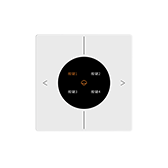
皓逸Smart Home四键开关(屏显版)
090615.switch.hy3in1
超薄系列 四键带屏智能开关,按键场景名称自定义。
基础信息
- 产品 ID
- 26279
- 厂商
- PTX
- 品类
- 插座开关
- 发布时间
- 2025-05
- 状态
- 已发布
- 协议
- BLE Mesh
- 型号
- 090615.switch.hy3in1
- 需要网关
- 需要
小爱语控
开关
- 打开开关按键一
- 关闭开关按键一
开关
- 打开开关按键二
- 关闭开关按键二
开关
- 打开开关按键三
- 关闭开关按键三
开关
- 打开开关按键四
- 关闭开关按键四
智能场景
触发条件
执行动作
常见问题
一、皓逸Smart Home四键开关(屏显版)使用说明
1. 按产品说明书安装好后,接通零火线电源,确保MESH网关已经上线,并在附近。 2. 先短按开关复位键3次,松开再次长按直到屏幕按键都闪烁,则进入配网模式。(注:如果长按后屏幕按键不闪烁,松开按键后,等待3秒以上时间再重复上述操作)。 3. 在手机APP上点击“添加设备”,选择“附近设备”或者“手动添加”,点击 设备图标,下一步等待连接设备,直到添加设备完毕。如产品联网失败可按说明书步骤,尝试重连。 4. 开关联网成功后,就可以APP控制开关,并且语音控制。 5. 设置转模式时,一个按键只能设置一个转模式,无法同时设置多个转模式。
二、感应模式相关说明
1、靠近屏幕0.5m内,为啥有时屏幕不亮屏? 1.1、这是由于感应距离的数值并非绝对精确,存在一定的变动性,误差幅度通常在20%左右。 2、远离感应距离后(>0.5m),无人判定时间由"唤醒后待机时间(30s及以上)"决定,若小于30s,则无人判定时间固定为30s。
三、上电状态相关说明
1. 当按键开启【转无线】【转点动】【转本地】模式时,上电状态对该按键无效。
四、转无线设置相关说明
1. 按键开启转无线后,小爱语控无法进行语音控制。 2. 按键开启转无线后,若双击、长按功能无法使用,请查看按键模式是否为标准模式。 3. 按键设置转无线模式自动化,需要先开启转无线模式。若未开启转无线模式,自动化日志会正常显示,但实际不执行。
五、转点动设置相关说明
1. 按键开启转点动设置,需要搭配智能灯的凌动功能一起使用
六、转本地场景设置相关说明
1、配对智能开关: 见插件设置页 - 遥控器 - "如何绑定遥控器?" 2、配对智能灯光: a、智能灯具断电再次上电的10秒内 b、主设备短按按键1次,松开再次长按至按键闪烁;或者APP中:进入设置页点击【遥控器】=>选择对应按键添加遥控 c、智能灯具闪烁1~2次,表示配对成功。 3、如何使用转本地场景? a、启用此功能后,需先与本公司智能灯光或智能开关进行配对。 b、长按按键:配对设备存储 当前状态; 单击按键:配对设备调用 存储的状态。