Yeelight#40166
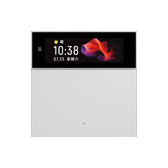
Yeelight T1系列智能屏显开关(单键)
yeelink.switch.u6v11k
动画开关
BLE Mesh
Recommendation score
0%
Reviews
0
Recommendations
0
Activations
0
Basic information
- Product ID
- 40166
- Manufacturer
- Yeelight
- Category
- Socket & Switch
- Release month
- 2026-10
- Status
- Release
- Protocol
- BLE Mesh
- Model
- yeelink.switch.u6v11k
- Gateway required
- Required
XiaoAI voice control
开关
- 打开开关
- 关闭开关
Smart scenes
Triggers
退出睡眠
单击按键
双击按键(无线/场景)
长按按键(无线/场景)
场景1
开
关
感应有人(打开雷达上报)
感应无人(打开雷达上报)
进入睡眠
Actions
待机期待日屏保关闭
期待日屏保设置为春节主题
期待日屏保设置为生日主题
期待日屏保设置为结婚主题
期待日屏保设置为聚会主题
期待日屏保设置为旅行主题
打开待机自定义亮度功能
关闭待机自定义亮度功能
待机自定义状态设置为熄屏
待机自定义状态设置为节能
待机自定义状态设置为柔和
待机自定义状态设置为高亮
进入待机时间设置为
打开按键唤醒功能
关闭按键唤醒功能
打开雷达上报功能
关闭雷达上报功能
立即睡眠
关闭立即睡眠
打开睡眠模式
关闭睡眠模式
进入留言页面(需要设置过留言并且不在待显示的状态)
打开关怀模式
关闭关怀模式
打开
关闭
开/关
屏幕亮度设置为关闭
屏幕亮度设置为节能
屏幕亮度设置为柔和
屏幕亮度设置为明亮
待机屏保打开
待机屏保关闭
进入待机屏保时间设置为
待机屏保设置为待机主题1
待机屏保设置为待机主题2
待机屏保设置为待机主题3
待机屏保设置为待机主题4
待机期待日屏保打开
FAQ
1. 如何重置配网?
在开关页面中,短按按键3次,再长按5s ,设备进入配网状态
2 是否需要搭配网关使用?
是的,需要搭配网关使用。 支持BLEMesh的智能音箱或网关 都可以。 BLEMesh网关列表: https://home.mi.com/webapp/content/baike/gateway/index.html?id=2
3. 是否支持蓝牙直连控制?
支持 但需要注意: 1. 直连控制只能对连接的设备进行基础的控制或配置,如果需要APP内的自动化或场景功能,还是需要米家蓝牙Mesh网关。 2. 直连控制时请尽量靠近受控设备。 3. 直连控制对手机的兼容性要求比较高,个别手机会出现不能控制的情况。 4. 如果直连控制不了,就需要通过米家蓝牙Mesh网关进行控制。
4. 设备长时间离线如何处理?
1. 蓝牙Mesh设备需要借助米家音箱或网关才能保持在线状态,如果设备出现离线,请先检查下米家APP内的音箱或者Mesh网关是否在线。 具体可以在米家APP 我的-中枢与网关 中查看Mesh网关的在线状态。 2. 当设备使用蓝牙直连方式时,如果显示连接失败,请检查下设备的通电状态是否正常,或重新断电再上电看下。 3. 以上步骤处理后还是离线,建议米家APP删除设备,手动重置设备后,再添加一下。
5.如何将开关恢复出厂状态?
进入【基本功能设置】,打开【重置是否恢复出厂】开关,短按按键3次,再长按5s ,设备进入配网状态。
6.如何使用双击和长按触发?
1 需要按键转无线/场景 2 需要双击和长按事件 以上都满足才会生效
7.在智能场景自动化中的 “感应有人 / 无人”
需要开启雷达感应设置中的“雷达上报”