
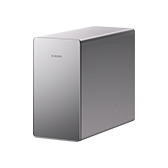
Xiaomi 智能存储
xiaomi.station.rp05
Basic information
- Product ID
- 82260
- Manufacturer
- 小米
- Category
- Network
- Release month
- 2026-07
- Status
- Release
- Protocol
- 23
- Model
- xiaomi.station.rp05
- Gateway required
- Not required
XiaoAI voice control
指示灯
- 打开智能存储的指示灯
- 关闭智能存储的指示灯
存储管理
- 查询智能存储的 (总) 存储空间
存储管理
- 查询智能存储的已用存储空间
存储管理
- 查询智能存储的剩余存储空间
Smart scenes
Triggers
Actions
FAQ
1、如何将设备恢复初始化?
长按设备背面的POWER键10秒,听到“嘀”声后松开按键,待指示灯变为橙色呼吸,表示设备已完成重置,可进行绑定。
2、指示灯的状态有哪些?分别是什么含义?
指示灯状态说明 1.熄灭:未连接电源或关机 2.蓝色常亮:正常运行 3.蓝色闪烁:系统升级、关机待确认或关机中 4.橙色常亮:系统启动中;联网异常;系统故障;硬盘故障 5.橙色闪烁:格式化硬盘,并删除用户数据 6.橙色呼吸:设备待绑定
3、Xiaomi智能存储上的装置、接口和按钮分别是什么作用?
①支撑泡棉:用于运输过程中保护磁吸盖板,使用前请取出支撑泡绵 ②磁吸盖板:用于防尘保护 ③硬盘托架:用于硬盘安装,同时适用于3.5英寸和2.5英寸硬盘 ④HDMI:用于视频输出,可连接电视、显示器等设备 ⑤电源键:短按开机;长按3秒关机;长按10秒恢复出厂设置 ⑥USB 3.0:连接U盘、移动硬盘等外部存储设备 ⑦电源接口:连接电源适配器 ⑧2.5G网口:连接路由器
4、如何给我的Xiaomi 智能存储安装硬盘?
当需要安装或更换硬盘时,请参考以下步骤。 注意:请在设备关机状态下安装或拆卸硬盘。 建议安装两块容量和规格相同的硬盘,并按需选择备份模式,以确保数据安全。 1.抠住磁吸盖板右下角边缘,掀开盖板,取出支撑泡棉。 2.按压解锁区的同时,握住把手,将硬盘托架水平向外拉出。 3.将硬盘装入硬盘托架,对齐螺丝固定孔位,然后适当拧紧螺丝。 如果您需要更换硬盘,请参考如下步骤: 先用螺丝刀松开所有螺丝并取出,将旧硬盘取出,再按照上文步骤3安装对应的新硬盘。 3.5英寸硬盘安装和2.5英寸硬盘安装分别如步骤3图左和图右所示。 4.将硬盘托架装回机身,并确保安装到位。 5.将磁吸盖板对准机身,吸附稳定即可。 安装完成后,将智能存储设备上电开机,通过小米智能存储APP进行创建存储池等操作。
5、如何使用中枢功能?
1.将电脑或平板与Xiaomi 智能存储连接至同一网络。 2.打开浏览器,在浏览器中输入中枢功能的IP地址并访问。 3.将六位登陆码填入网页中,并点击进入。 更多内容可查阅: 中枢与网关(https://home.mi.com/views/article.html?articleId=713752525000000001) 自动化极客版(https://home.mi.com/views/article.html?articleId=473362322000000001)