
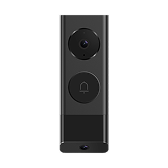
小米智能门铃 4 Pro 双摄版
xiaomi.cateye.4pro
超清双摄,9800mAh大容量电池,超150度大视角,门外动态全览
Basic information
- Product ID
- 34412
- Manufacturer
- 小米
- Category
- 安防
- Release month
- 2026-10
- Status
- Release
- Protocol
- Wi‑Fi
- Model
- xiaomi.cateye.4pro
- Gateway required
- Not required
XiaoAI voice control
电池
- 查询猫眼剩余电量
- 可视门铃还有多少电
- 可视门铃还有几格电
- 猫眼电量还有几格
P2P视频流
- 打开猫眼摄像头
P2P视频流
- 关闭猫眼摄像头,关闭可视门铃画面(带屏音箱)
Smart scenes
Triggers
Actions
FAQ
关于本产品,我还可以了解哪些内容?
请扫码了解更多信息
连接失败或连接超时,怎么办?
可以尝试以下方法: (1)请尝试重启路由器,将设备靠近路由器验证是否还存在离线问题(如设备支持连接5GHz,尽量使用 5GHz 频段。但如设备支持连接2.4GHz,需要使用2.4GHz,无法使用 5GHz)。 (2)重置设备后再次连接,连接Wi-Fi网络绑定。 (3)路由器加密方式选择WPA/WPA2(不支持WPA3安全协议)。 (4)可尝试通过修改光猫一体机/路由器设备参数,放大信号。操作方式:进入光猫一体机或路由器设置-信号强度-选择穿墙。 (5)固定路由器 DNS 地址,路由器中设置,锁定DNS为:180.76.76.76、119.29.29.29等 修改方法(以小米路由器为例): ①首先进入路由器后台(在浏览器中输入“192.168.31.1”,输入管理密码即可进入); ②找到常用设置-上网设置-选择手动配置DNS; ③输入常用的DNS地址,例如:180.76.76.76、119.29.29.29等; ④点击保存,即可修改完成DNS。 (6)请尝试使用手机热点进行连接测试,如果能成功连接,请联系宽带运营商解决网络问题。
手机收不到看家助手的报警通知或其他消息,怎么办?
需满足以下三点: (1)从米家 APP 进入设备,打开侦测设置,打开移动侦测;同时打开需要开启的侦测功能。 (2)在米家 APP 中点击“更多设置”, 点击“通知设置”后打开“设备通知”开关。 (3)进入手机设置,打开米家 APP 权限的通知权限。
米家 APP 提示“设备离线”怎么办?
可以尝试以下方法: (1)请务必使用原装适配器和电源连接线(不要使用延长线),非原装会导致频繁离线或重启(夜间尤其明显)。 (2)请尝试重启路由器,将设备靠近路由器验证是否还存在离线问题(如设备支持连接5GHz,尽量使用 5GHz 频段。但如设备支持连接2.4GHz,需要使用2.4GHz,无法使用 5GHz)。 (3)可尝试通过修改光猫一体机/路由器设备参数,放大信号。操作方式:进入光猫一体机或路由器设置-信号强度-选择穿墙。 (4)路由器加密方式选择WPA/WPA2(不支持WPA3安全协议)。 (5)固定路由器 DNS 地址,路由器中设置,锁定DNS为:180.76.76.76、119.29.29.29 。
可以回看吗?怎么回看视频记录?回看视频无法查看怎么办?
可以回看,使用云存储,支持内置存储及microSD卡存储的也可以使用对应存储,在米家APP,选择设备进入即可查询相应日期视频回看。云存储需单独购买。 回看视频无法查看,可按照如下方法排查: (1)回看界面提示“事件已被删除”:设备网络较差或已离线,导致视频上传失败,请尝试重启路由器,将设备靠近路由器验证后续是否还存在问题。 (2)可尝试通过修改光猫一体机/路由器设备参数,放大信号。操作方式:进入光猫一体机或路由器设置-信号强度-选择穿墙。
更换Wi-Fi名称或密码,或者更换了路由器或位置后,设备无法使用怎么办?
可以尝试以下方法: (1)长按重置键 7 秒左右,语音提示“重置成功”,重新接入米家 APP, 点击右上角 “+” → 选择扫一扫(扫描产品底部二维码)→ 重置设备(长按重置按键保持 7 秒左右,听到语音提示则重置成功)→ 使用 Wi-Fi 联网 → 根据页面提示进行操作 → 等待绑定成功即可。 (2)设备尽量靠近路由器,首选Wi-Fi 网络绑定,以确保网络稳定。 (3)使用手机热点进行连接测试,如果能成功连接,请联系宽带运营商解决网络问题。
如何将设备分享给其他用户?
(1)设备共享: ①在米家APP首页,长按设备图标直至页面底部弹出快捷功能,选择更多-共享,根据提示分享给其他用户 ②进入米家APP设备设置中,选择设备共享根据提示分享给其他用户。 (2)家庭共享(家庭共享是将该家庭内所有设备均共享出去): 米家APP首页->点击右上角家庭名称->选择家庭管理->点击要分享的家庭->选择邀请家人->选择家人权限(邀请家庭成员管理设备,默认给出设备权限为可控制权限)
画面显示过曝或过黑,怎么办?
画面过曝或过黑时,请检查镜头附近有无反光物,如对着玻璃、镜子以及各种遮挡物,请尝试调整镜头角度或位置使用观察。
门铃开通云存储会员后,不录制视频怎么办?
(1)云存储服务是否到期,云存储服务到期视频不会上传。 (2)相应开关是否开启: ①设备云服务中的上传视频按钮是否开启,路径:米家APP->选择设备->点击存储管理→选择云存储套餐->视频上传,将对应设置打开且门铃网络良好、非休眠状态可上传视频。 ②AI功能(或侦测设置)是否开启相应事件,不开启无法上传。 ③看家助手是否开启,不开启无法上传。 (3)断电重启、路由器重置(不要重置光猫,重置光猫再使用会比较复杂); (4)米家/设备固件版本是否需要更新; (5)路由器有无设置黑名单设备或禁止某链接,如有请将黑名单设备放出及不要禁止链接,排除路由器设置导致; (6)手机热点连接门铃测试(这是最直接测试是否网络问题的方式),如热点可以正常上传说明网络问题,可联系运营商处理。 还有以下情况会造成视频不录制或者不见了: (1)设备连接二次验证的网络(如公司、酒店这种网络),云端视频不上传; (2)设备休眠或者断电/断网状态,不会录制视频; (3)小米账号或设备共享他人,他人操作将视频进行删除(请撤回共享观察); (4)请注意: ①云存储并非24小时持续录像,当摄像机监控画面内有人形移动或相关事件触发才会进行录制; ②购买的云存储服务是滚动进行覆盖删除旧视频的,不是将视频永久保存在云端。 举例: 2019年1月1日购买了7天滚动存储-1年VIP套餐,权益是立即生效的,并开始存储1月1日至1月7日所产生的视频;在1月8日时,将自动删除7天之前(即1月1日,视频是按照每3秒来进行逐一滚动覆盖,并非一次覆盖一天视频)的视频,并存储1月2日至1月8日的视频。以此类推,可以根据实际需求,选择不同存储天数的套餐。如果有重要视频,也可以提前下载到手机本地存储。
门铃的续航不够长,怎么办?
设备的续航时间主要与每日触发事件侦测次数、视频拍摄时长、查看实时画面时长及网络稳定性等因素相关,可以尝试以下方法: (1)根据您的使用需求调整适当的最大拍摄时长及侦测灵敏度,如将最大拍摄时长及侦测灵敏度降低。 (2)每次安装使用前建议先将摄像机充满电,以便获得更佳的续航体验。
设备经常出现黑白图像,怎么办?
(1)门铃默认自动开启黑白也是,周围环境光线较暗时会自动开启红外灯,此时出现黑白图像为正常情况。 (2)若光线良好情况下仍显示黑白图像,请检查设备表面及前方、左右1米距离内是否有遮挡物遮挡光线。
无法拍摄到经过的行人,怎么办?
(1)检查侦测设置,开启移动侦测,将侦测间隔设置为无间隔或0秒,将灵敏度设置为高。 (2)将侦测时间段设置为全天,开启人形侦测及其他侦测开关。 (3)请尝试重启路由器,将设备靠近路由器验证是否还存在问题(如设备支持连接5GHz,尽量使用 5GHz 频段。但如设备支持连接2.4GHz,需要使用2.4GHz,无法使用 5GHz)。 (4)卸载并重装米家APP应用,并将设备重置后重连。
米家APP中查看实时画面提醒 “加载失败,请重试”或者加载慢,怎么办?
1.检查门铃网络环境是否良好。 2.门铃是通过内置电池供电的低功耗产品,在无行人或物体触发事件侦测时将处于休眠状态,因此通过米家APP查看实时画面时加载时长在5~10秒内是正常情况。 3.在门铃设置页面下方点击固件升级,将门铃的固件版本升级至最新版本。 4.若以上方法无效,请卸载后重装米家APP,并将门铃重置后重连。
断网后,门铃能否继续监控门口的情况?
能。门铃如果安装可正常使用的microSD卡。即使断网,仍能继续进行事件侦测和视频录制(非省电模式下),并保存视频到microSD存储中。用户可以在插件首页,将视频源切换至microSD存储后查看。
如何连接小爱带屏音箱或小米电视?
请参考如下步骤尝试调整。 1.进入设备联动设置页:门铃插件 > 设置 > 设备联动。 2.点击“选择带屏设备”,选择想要联动的带屏设备。最多可选择3个带屏设备。 3.点击“选择推送事件”,打开或关闭推送的事件类型。
为什么门铃无法检测到包裹出现/移动事件?
1.小米智能门铃 4 Pro 双摄版 支持包裹侦测功能,默认开启。在侦测设置中,确保包裹侦测开关已打开,并检查包裹检测区域设置,确保覆盖到门口包裹经常放置的区域。 2.检查是否开启了区域检测功能。区域检测功能开启后,智能侦测算法(人形,宠物,包裹)将仅在设定的区域内生效。确保区域检测功能中,设置的检测区域覆盖了包裹经常放置的区域,或者关闭区域检测功能。 3.小米智能门铃 4 Pro 双摄版 仅支持检测箱型包裹,外卖/异形包裹无法检测是正常的。
为什么门铃无法检测到宠物?
1.小米智能门铃 4 Pro 双摄版 支持宠物侦测功能,默认关闭。请先确认对应侦测开关已打开。(侦测设置>宠物侦测。 2.检查是否开启了区域检测功能。区域检测功能开启后,智能侦测算法(人形,宠物,包裹)将仅在设定的区域内生效。 3.宠物识别功能属于beta版本,宠物侦测仅支持检测猫、狗。由于宠物身体较人体差别较大,门铃的人体红外侦测可能无法侦测到宠物出现,仅支持在已启动录制的情况下侦测宠物。
为什么门铃microSD卡存储和云存储的事件视频会不一致?
1. 门铃录制完事件视频后,会将文件分别保存至云存储和microSD卡存储,受当时网络环境、设备运行负载等使用情况的影响,可能偶发上传延迟/失败,导致microSD卡存储和云存储的事件视频数量或时间不完全一致,是正常情况。 2. 如该问题发生比较频繁,或者视频存储缺失较多,则可能由于网络信号不佳导致。请检查路由器是否正常工作。建议将路由器与门铃之间的距离缩短至10米以内且不隔墙壁(最佳建议5米内),或更换其他性能更强的路由器。
按门铃无反应或接收器不响铃,怎么办?
1.确保门铃有电并正常使用。如门铃无响应,尝试将门铃重置后重连。 2.检查并确认门铃接收器正常通电开机。重新连接门铃接收器:设置>室内接收器设置,按照页面提示重新连接门铃接收器,并确保门铃只连接一个门铃接收器。 3.调整接收器安装位置,门铃与接收器之间存在较多墙体以及金属门阻隔时,可能影响信号传输效果。